Mostrando entradas con la etiqueta Contawin enseñanza pública. Mostrar todas las entradas

viernes, 13 de octubre de 2017

RespaWin: respalda y restaura tus datos de Contawin a un pendrive

                     (P) Hugo Napoli, 2017                  

RespaWin: programa que permite respaldar tus datos del software Contawin en un pen drive o disco externo USB, y volverlos a recuperar desde allí al ordenador nuevamente.

Contawin, en su versión gratuita, es un programa que ofrece funcionalidad muy limitada, tratándose de su funcionamiento en un centro educativo público.

Son muchos los estudiantes que utilizan este programa año a año en las salas de informática de UTU (generalmente), y las características de este programa no son suficientes para el normal desarrollo de los cursos.

Este es mi trabajo en algunas dependencias de la educación pública, y a esto me dedico desde mucho antes que UTU me colocara entre sus filas: a que las máquinas, la red y los programas funcionen bien.

Ya que la educación pública es para nuestro aprovechamiento, por su propia naturaleza, y habiendo empresas que se benefician de ella no haciendo casi nada (como la empresa productora "Wais Consultores", creadora del programa "Contawin", justamente), creo que es lógico que busquemos soluciones, siempre apuntando a lo que nos compete: que las máquinas, la red y los programas funcionen como es debido.

Si alguien no sintoniza con esta filosofía, debo recordarle de antemano que en UTU estamos enseñando a utilizar programas, no a elegir herramientas, ni mucho menos a dominar o producir ideas en base a conceptos.

Al estudiante, también ha de hablársele con respeto y franqueza:
no se te está enseñando procesamiento de texto en ordenadores, sino "Word";
no se te enseña a programar y utilizar las planillas de cálculo, sino "Excel";
no se te enseñará diseño gráfico digital, sino "Photoshop", "Dreamweaver", etc;
no estás aprendiendo Contabilidad informatizada, sino "Contabilidad en Contawin".
¿Y qué hacen por la educación pública las empresas como Microsoft, Adobe, Wais Consultores, Autodesk, etc., salvo mirar para otro lado porque UTU en general no paga licencias por los programas y sistemas operativos que utiliza?

En un intento de devolución (o volcado) de lo recibido -y de búsqueda de soluciones a complejos problemas que nos acontecen en estos escenarios-, es que he desarrollado este software: simple para un programador con experiencia, complejo para quienes nos dedicamos casi exclusivamente al hardware.
Es un programa hecho por un técnico en hardware... ¡y funciona bien! (prohibido reírse).


Características.

El programa reconoce dispositivos de almacenamiento tipo USB de cualquier especie: memorias microSD y SD en adaptadores USB, discos externos USB de cualquier capacidad y tecnología, y el clásico pen drive, entre otros.

Es un software liviano, gratuito, simple y sencillo (realizado en Visual Basic Script), pensado para las escuelas técnicas de Pando y Paso Carrasco, pero útil en cualquier entorno.


Instalación.

1. Descargar el archivo
2. Descomprimirlo
3. Trasladar al disco C la carpeta resultante, llamada RespaWin.
4. Copiar (o mover) al escritorio el acceso directo que posee el mismo nombre, el cual se halla dentro de la carpeta "RespaWin".


Funcionamiento.

Al ejecutar "RespaWin", se pedirá que el usuario inserte un pen drive o dispositivo USB de almacenamiento, y de inmediato se desplegará información acerca del mismo, para que al usuario no le resulte sencillo confundirse y operar con unidades que no son las esperadas.

RespaWin reconocerá todas las unidades y particiones de cualquier tipo existentes en la máquina, pero sólo trabajará con las de tipo USB, y dentro de ellas, con la primera que haya sido insertada.
Si insertas 2 pen drives, por ejemplo, RespaWin trabajará con el primero que haya sido reconocido por Windows.

RespaWin posee doble funcionalidad: puedes utilizar este programa para respaldar tus datos una vez que termines de trabajar con Contawin, haciendo un respaldo desde el disco interno de la máquina hacia tu pen drive, pero también puedes utilizarlo a la inversa: para recuperar los datos de tu última sesión antes de empezar a trabajar en la máquina (los datos se copiarían desde tu pen drive hacia el disco interno del ordenador).

También puedes recuperar tus datos de trabajo (desde la máquina a la unidad USB).
Solo deberás elegir entre las opciones que el programa te irá solicitando. Para el proceso inverso, y ya que a una misma máquina la utilizan varias personas, se te pedirá una contraseña de seguridad, la cual es RespaWin1 (observa las dos letras mayúsculas: R y W). Recuerda que estás sobreescribiendo los datos anteriores en la máquina, los cuales podrían ser "tuyos" o "de otro".


Instructivo (con imágenes).

 * * * PROCESO DE RESPALDO * * * 

Al ejecutar el programa, aparecerá esta ventana.
Si ya has conectado tu pen drive al equipo, puedes pulsar el botón "Aceptar".
De otro modo, conéctalo y sigue las intrucciones que figuran en pantalla.


A continuación, RespaWin analizará el sistema en busca de unidades de almacenamiento extraíbles.
Si no halla este tipo de dispositivo, igualmente informará al usuario del resultado de esta operación.
Se recomienda, entonces, desconectar correctamente el pen drive, conectarlo en otro puerto USB, y pulsar el botón "Aceptar", para que el programa vuelva a inspeccionar las unidades.


Puesto que podría haber varias unidades extraíbles insertadas y causar conflictos con el funcionamiento del programa, al identificar algún dispositivo de este tipo, se mostrará la siguiente información:
  • letra con la cual Windows ha identificado al dispositivo,
  • tipo de dispositivo,
  • nombre lógico asignado al mismo,
  • sistema de archivos existente en él (normalmente FAT o NTFS),
  • espacio disponible.
Con esta información, resultará sencillo poder visualizar correctamente el dispositivo con el cual se trabajará.


En este momento, se debe indicar a RespaWin si se quiere:
  • respaldar datos de trabajo en una unidad USB (pulsar el botón "Sí"),
  • copiar los datos ya existentes en el pen drive hacia la computadora (pulsar el botón "No").

A partir de aquí, RespaWin irá informando de cada paso que se vaya dando. Solo habrá que pulsar el botón "Aceptar" para ir avanzando. Este proceso es casi instantáneo.


Al comenzar el proceso de respaldo o restauración (y durante el transcurso del mismo), se mostrará una pequeña ventana con la siguiente información: tiempo transcurrido, y cantidad de datos copiados (expresados en MegaBytes).


La tarea concluye con otro mensaje informativo. Toda tarea que realiza el programa, es informada al usuario, requiriendo del mismo los parámetros correspondientes cuando es oportuno. 


 * * * PROCESO DE RECUPERACIÓN * * * 


Durante este proceso, y por motivos de seguridad, se le pedirá al usuario una contraseña, ya que los datos del pen drive -o "medio extraíble"- serán copiados al dispositivo de almacenamiento interno del ordenador (normalmente "disco duro").

La contraseña preestablecida es RespaWin1


El resto del proceso, es idéntico al del proceso de respaldo.

Aquí tenemos una vista del contenido de un pen drive, la cual muestra el directorio creado por RespaWin.

  • No es necesario un pen drive en especial para RespaWin.
  • RespaWin no altera otra información que la que se halle dentro del directorio ContaWin_ETP.
  • Todos los datos del pen drive o dispositivo de almacenamiento que estén fuera del directorio anteriormente mencionado, están totalmente a salvo, y RespaWin no interactúa con ellos en modo alguno.


Vista interior del directorio de RespaWin (en el ordenador).


En el archivo "config", puede asignarse de manera manual, en el 1er. renglón, el directorio en donde está instalado Contawin, y en el 2º renglón, el directorio de trabajo de RespaWin en el pen drive o dispositivo de almacenamiento extraíble.
Normalmente, escribir esto en este archivo, no es necesario.
Este archivo existe, debido a que los productos de Wais Consultores vinculados con Contawin (en sus varias versiones y ediciones), no se instalan en los mismos directorios. 
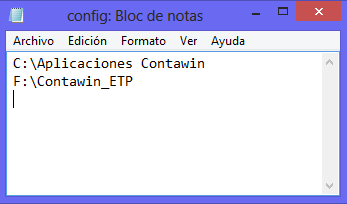

Modo de edición del archivo "config", utilizando el Bloc de notas de Windows.


Requerimientos.
  • Sistema Operativo Windows (XP, Vista, 7, 8, 8.1, 10), ambas arquitecturas de hardware (32 bits "ix86", 64 bits "amd64").
  • Una correcta instalación de Contawin en el equipo (1).
  • 1 pen drive o unidad USB de almacenamiento, de cualquier tipo.
  • Unos 200 MB libres en la unidad de almacenamiento USB (2).

(1) Para ello, solo debes haber instalado el programa que ofrece la empresa desarrolladora (Wais Consultores), el cual podrás hallar aquí, con el nombre "Contawin Contabilidad Central" y bajo el apartado "Versiones Académicas": http://www.wais.uy/descargas/

(2) Hasta el momento, basta con esa cantidad de espacio libre para que RespaWin funcione correctamente. 


Modificaciones y actualizaciones:

28/12/2017 - 1a. modificación: el programa no restauraba correctamente los datos desde la unidad extraíble hacia el dispositivo de almacenamiento interno (disco "fijo") del ordenador.

6/6/2018 - 1a. corrección: al descomprimir los archivos, se obtenía un directorio oculto como resultante, generándose la situación de "parecer que no se extraía nada".
Se quitó el acceso directo de RespaWin que venía en la carpeta comprimida, que apuntaba a la unidad "E" y hacía que RespaWin solamente funcionara en sistemas Windows en los cuales esta unidad estuviese presente (la minoría de ellos).
Eliminación de entrada duplicada para RespaWin en el blog.
Unificación de contenidos en enlaces de descarga para RespaWin, y eliminación de enlace repetido.

8/6/2018 - RespaWin es capaz de leer datos desde su propio archivo de configuración, permitiendo así que el usuario establezca las rutas de acceso

martes, 31 de mayo de 2016

Descarga e instalación del programa Contawin en versiones de Windows superiores a XP (32 y 64 bits).


                    (P) Hugo Napoli, 2016                   


 - 1 - 


**** ACTUALIZACIÓN  MARZO 2026  ****
 
Ante el creciente interés por este artículo y la cantidad de gente que me ha contactado preguntándome cómo hacer para instalar el programa, es que he decidido, 10 años después de haber escrito este artículo, crear un instalador de ContaWin para Linux, totalmente funcional y completo.

El mismo ya ha sido probado por mí mismo en más de 20 máquinas, y tanto en la UTU de Atlántida como en su dependencia de "La casona", Contawin está funcionando gracias a este programa.

Si usás Linux, o si podés pedirle a tu técnico de confianza que te instale a Linux en la misma máquina en la que tenes a Windows (no tenés por qué eliminar a Windows para esto), este programa mío te resolverá "sin chistar" la instalación de ContaWin, con todos los complementos necesarios (mucho mejor que bajarlo e instalarlo en un Windows viejo o que romperse la cabeza para que funcione en un Windows nuevo).

Este es el lugar en donde se encuentra mi programa:
https://codeberg.org/entropiabinaria/BostaWin

Solo es descargarlo y ejecutarlo, y el programa se encargará de todo. En el enlace que acabo de dejarte están las instrucciones de uso y la descripción de su funcionamiento. Y no te preocupes por el nombre que le di al programa, que solo responde a mi bronca porque la UTU sigue usando software impresentable como lo es este, de Wais editores (Contawin), el cual hace ya mucho rato que no debería estar en circulación y al cual organizaciones grandes como UTU y otras le siguen dando vida. Este es el mejor ejemplo de adoctrinamiento de profesores, estudiantes, en base a la creación de dependencia en el favorecimiento a una empresa mediocre y egoísta.


Instrucciones para la descarga e instalación del programa “Contawin” para Windows (incluso en versiones superiores a Windows XP, tanto en plataformas de 32 como de 64 bits).

1. Uno de los requisitos principales para el procedimiento que sigue, es poseer 2 particiones en el disco duro, a modo típico: la partición “C”, en donde generalmente está instalado Windows, y la partición “D”, utilizada normalmente para datos.
Si tu instalación de Windows no cumple con este requisito fundamental, deberás hacer tu propia instalación de Contawin, o modificar los archivos “Visual Basic Script” realizados por mí que aquí te dejo.
Otra solución, sería particionar el disco para poder instalar Contawin del modo que describo aquí.

2. Descarga el paquete completo (< 200 MB) denominado “Para Internet.zip”, conteniendo todas las herramientas necesarias para esta instalación desde MediaFire:

3. Descomprime el archivo antes de proseguir. Los programas que se utilizan a menudo para esta acción, son:
7-zip, WinZip, WinRAR. Si no posees ninguno de ellos, puedes descargar gratuitamente 7-Zip desde aquí:

4. Copia el directorio Contawin completo en las particiones C:\ y D:\ (encontrarás este directorio dentro de “02 Aplicaciones Contawin”).

5. Ajustar las propiedades de D:\Contawin para que permanezca oculto, pero sin aplicar dicho atributo a sus archivos internos. Esto se logra haciendo clic derecho en el directorio “Contawin” del disco “D”, seleccionando “Propiedades”, marcando la casilla “Oculto” y pulsando “Aceptar”, pero antes de aplicar los cambios, marca la opción emergente “Aplicar cambios solo a esta carpeta”.

6. Ingresar a la carpeta “03 MS Agent”, e instalar el programa “Microsoft Agent”, siguiendo las instrucciones que hallarás en un archivo de texto y respetando la versión de Windows correspondiente, así como su arquitectura (32 bits [“ix86”], o 64 bits [“amd64”]). Para conocer todos estos datos, haz clic derecho en el icono “Equipo” (o “Este equipo”), y selecciona “Propiedades”, para que se abra una ventana mostrando todos estos datos.

7. Copiar las librerías que se proveyeron con el programa, dentro del directorio C:\Contawin
Encontrarás estas librerías en la carpeta “04 Librerías”.

8. Entrar en el directorio “05 Visual FoxPro 8”, y una vez allí, entrar en "WCU", e instalar los componentes necesarios para el programa “Visual FoxPro 8” ejecutando “setup.exe”.

9. Instalar Visual FoxPro 8, ingresando otra vez en la carpeta “05 Visual Foxpro 8”, y ejecutando “setup.exe”.

10. ANTES DE REALIZAR ESTE PASO, LEE EL APARTADO 2 DE ESTE ARTÍCULO. Copiar a la carpeta "Inicio" de Windows, el archivo script "Recuperación automatizada Contawin", realizado por Hugo Napoli, y de distribución libre citando este enlace: https://hugonapoli.blogspot.com/
Hallarás dicho archivo en la carpeta “01 ContaWin (método HN)”.
Si vas a modificar el script, no te olvides de citar al autor al menos en una línea REM o REMARK dentro del mismo. Si realizas cambios importantes al script, el autor estará agradecido de que le reenvíes tu propio script para incluirlo en este paquete.

11. ANTES DE REALIZAR ESTE PASO, LEE EL APARTADO 2 DE ESTE ARTÍCULO. Copiar en el Escritorio de Windows el archivo script "Respaldo manual Contawin", realizado por Hugo Napoli, y de distribución libre citando este enlace: https://hugonapoli.blogspot.com/
También hallarás dicho archivo en la carpeta “01 ContaWin (método HN)”.
Los permisos a los cuales está sujeto este script son los mismos que para el punto 9 de este manual.

Contawin ya estaría listo para funcionar.

Si tienes comentarios que hacer, encuentras problemas en el procedimiento descrito, tienes dudas o dificultades al instalar el programa o quieres realizar algún aporte a la comunidad, deja tus comentarios al pie de este artículo.

Si necesitas descargar este instructivo (en formato pdf), haz clic aquí:
https://drive.google.com/open?id=0BywUrhlSa7WUaHBWMV9Za1lZZVk

(p) Hugo Napoli, año 2013
Revisión: 5/2016.
Revisión: 4/2026


 - 2 - 


NOTA INICIAL: este artículo ha sido redactado cuidadosamente para que los estudiantes de las Escuelas Técnicas (UTU) puedan utilizar coherentemente este programa.
Para el nivel de concurrencia a las salas de Informática de nuestra educación pública, las restricciones en el uso de las bases de datos de Contawin en su versión estudiantil resultan perjudiciales y derivan en una usabilidad impráctica y estresante, no cumpliéndose el objetivo principal que es, justamente, el de poder educar, por parte de los docentes, y poder recibir la educación técnica necesaria, por parte de los estudiantes. 


¿Qué función cumplen los scripts personalizados "Recuperación automatizada Contawin" y "Respaldo manual Contawin"?

Muchas instituciones de enseñanza -tanto públicas como privadas-, poseen salas de Informática con ordenadores con Sistemas Operativos Windows "congelados" (mal conocido como"freezados" o "frizados"). Lo mismo ocurre con los cibercafés, o con la mayoría de ellos.
Esto significa que cada vez que el computador es reiniciado (o apagado y encendido), cualquier configuración realizada por el usuario, así como los documentos que habían sido guardados en el Escritorio del Sistema y las descargas que habían sido realizadas -por ejemplo-, desaparecen (se eliminan o borran automáticamente debido a un programa que se encarga de esto, para que las máquinas siempre posean la misma apariencia. Es sabido que los usuarios cambian el fondo de pantalla, personalizan colores y barras de tareas a su parecer, modifican configuraciones del Sistema sin pensar en la naturaleza pública (no personal) de ese ordenador. Pues bien, hay programas (como el popular "Deep Freeze"), que mantienen a la computadora en un estado "neutro", aunque esto conlleva gravísimas consecuencias para el usuario (los antivirus no se actualizan en tiempo y forma, los programas y el Sistema Operativo quedan obsoletos hasta que se le hace al ordenador un mantenimiento muy profundo, los virus conviven en las particiones no "congeladas" del Sistema, como el clásico "Disco D" que muchas veces se deja "sin congelar" para que el usuario pueda guardar datos allí sin que se borren por acciones automatizadas, etc.).
El programa Contawin, no escapa a esta regla. Es imposible guardar datos dentro del programa en entornos "congelados"... A menos que se utilicen "trucos" o herramientas adicionales.

Cada vez que el estudiante termina de trabajar en Contawin (cuando "suena el timbre"), debe ejecutar el script "Respaldo manual Contawin" si quiere que sus datos estén a salvo.

Esto hace que los datos del programa Contawin -que hasta este momento solamente existían en la partición "congelada"-, se copien a la "descongelada", efectuándose así un respaldo antes del borrado automatizado e inminente.

Al reiniciar Windows, estos datos se habrán perdido y Contawin iniciará "limpio" o "vacío", habiéndose eliminado de sus bases de datos internas todas las empresas ingresadas y los movimientos realizados por el estudiante, y ahí es cuando entra en acción el script "Recuperación automatizada Contawin".

Tras cada encendido o reinicio del ordenador, el script  "Recuperación automatizada Contawin", restaurará los datos de forma inversa: de la partición no congelada a la congelada, permitiendo virtualizar la sesión de Contawin, para que los datos de la "clase pasada", vuelvan a estar presentes al momento de la "clase actual".

Por motivos de seguridad, la ejecución del script "Respaldo manual Contawin", está protegida por contraseña. La misma es contawin1

No se puede garantizar la salvaguarda de los datos de Contawin, pero sí se puede hacer un esfuerzo por el estudiante y el docente, y eso es lo que se intentó con la redacción "paso a paso" de este artículo, y es también la práctica que se viene llevando a cabo exitosamente durante más de 4 años (hasta la fecha) en la Escuela Técnica Solymar Norte, en más de 30 máquinas.

¿Este método de descarga del programa Contawin, o alguno de los pasos indicados para su instalación o correcto funcionamiento es ilegal?

En absoluto.
El programa Contawin funciona por sí mismo. En ningún momento se ha forzado su funcionamiento, se han intentado violentar o vulnerar restricciones internas del mismo, se ha alterado su esencia, ni se han promovido acciones ilícitas para desalentar su compra.
Nuestra escuela pertenece a la del software libre, no a la del comercial pirateado. Creemos que todos los programadores tienen el derecho de vender el software que elaboran, así como creemos en nuestros derechos de libertad en todo sentido, aplicándolo al ámbito informático sin titubeos, pero a su vez sin fraudes ni regodeos o autoregocijos mediocres, ni beneficiándonos directamente de la desgracia del otro.

Enlace hacia la web oficial de Contawin (Wais Consultores):

http://www.wais.uy/

Demostración de funcionamiento de Contawin:

https://www.youtube.com/watch?v=644VIl1caPE